📦 Auftragsmodul
Das Auftragsmodul zeigt alle angelegten Aufträge in einer übersichtlichen Tabelle mit Echtzeit-Verknüpfung zur Karte. Aufträge können vordisponiert, einem Fahrer/Tablet zugewiesen und verfolgt werden.
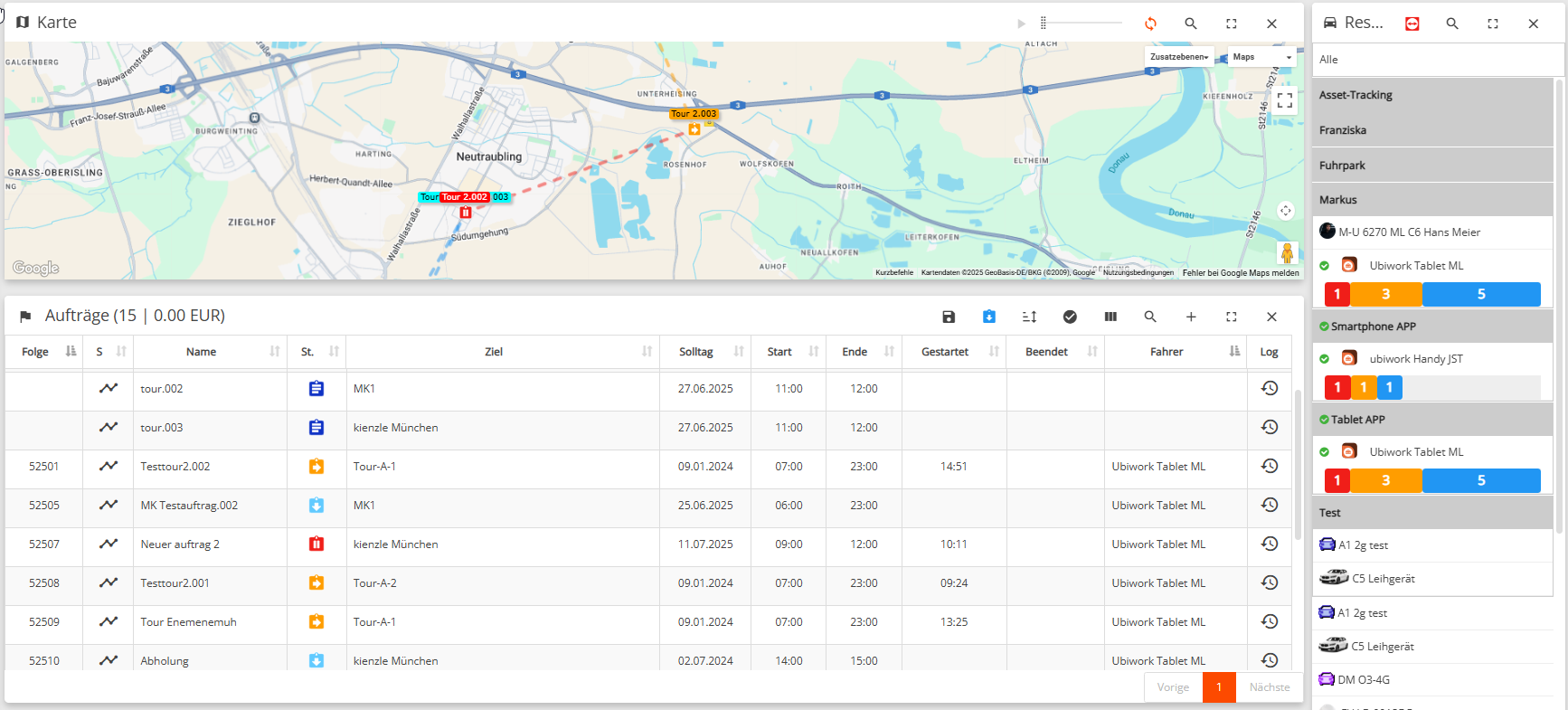
📋 Tabellenübersicht
Die Tabelle enthält folgende Spalten:
| Spalte | Bedeutung |
|---|---|
| Folge | Reihenfolge der Darstellung in der App |
| S | Spurverfolgung für genau diesen Auftrag |
| Name | Auftragsname |
| St. | Statussymbol (s. unten) |
| Ziel | Hinterlegter Zielort |
| Solltag | Tag der Erledigung |
| Start | Geplanter Startzeitpunkt |
| Ende | Geplantes Ende |
| Gestartet | Tatsächlicher Startzeitpunkt |
| Beendet | Tatsächlicher Endzeitpunkt |
| Fahrer | Zugewiesenes Gerät oder Fahrer |
| Log | Auftragslogbuch (Symbol anklickbar) |
🚦 Auftragsstatus (Spalte St.)
| Symbol | Bedeutung |
|---|---|
| 🔵 Dunkelblau | Auftrag erstellt, nicht zugewiesen |
| 🟧 Orange mit Pfeil nach rechts | Auftrag gestartet |
| 🔷 Hellblau mit Pfeil nach unten | Auftrag zugewiesen, noch nicht gestartet |
| 🔴 Rot | Auftrag gestoppt oder pausiert |
Diese Symbole erscheinen auch direkt auf der Karte, passend zum Auftragspunkt.
🧭 Anzeige der Auftragsanzahl bei den Ressourcen
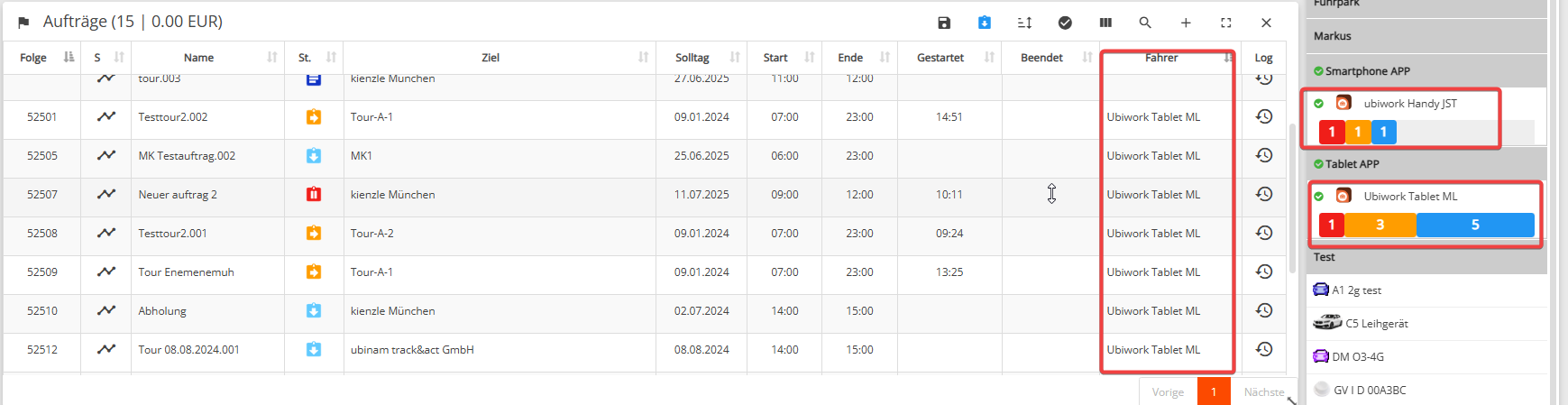
Im Ressourcenbereich rechts wird für jede Ressource (z. B. ein Fahrzeug oder Tablet) die Anzahl der zugewiesenen Aufträge angezeigt – aufgeschlüsselt nach Status:
- Rot = gestoppte/pausierte Aufträge
- Orange = gestartete Aufträge
- Blau = zugewiesene, aber noch nicht gestartete Aufträge
Die farblich abgestimmten Zähler ermöglichen eine schnelle Übersicht über den aktuellen Status pro Gerät oder Fahrer.
🗺️ Kartenintegration
- Live-Anzeige aktiver Aufträge auf der Karte
- Farbige Darstellung nach Status
- Tourenverlauf (z. B. „Tour 2.002“) wird farbig dargestellt
- Start- und Zielorte visuell verknüpft
Aufträge lassen sich in der Reihenfolge per Drag-and-Drop umsortieren (je nach Rechtevergabe). Für Fahrer ist dann eine klare Abfolge in der App sichtbar.
🧰 Symbolleiste im Auftragsmodul
Die Symbolleiste erlaubt dir, Aufträge zu speichern, zu filtern, zu sortieren oder neu zu erstellen. Sie befindet sich oben rechts im Modul.

🖱️ Funktionen im Überblick
| Symbol | Funktion |
|---|---|
| 💾 | Auftragliste exportieren und speichern (z. B. als PDF, XLS, CSV, HTML) |
| 📋 | Ansicht wechseln: – Aktuelle Aufträge – Abgeschlossen – Planung (vordisponiert, nicht zugewiesen) – Datumsfilter – Spät – Aktuell im Verzug |
| 🔀 | Reihenfolge der Aufträge via Drag & Drop ändern (App-Anzeige) |
| ✅ | Nur abgeschlossene Aufträge anzeigen |
| ☰ | Spaltenauswahl: Sichtbarkeit einzelner Spalten einstellen |
| 🔍 | Aufträge durchsuchen |
| ➕ | Neuen Auftrag direkt im Modul anlegen |
| ⛶ | Modul maximieren |
| ❌ | Modul schließen |

Die gefilterte Auftragsliste wirkt sich auch auf die Darstellung auf der Karte aus. So lassen sich z. B. nur aktive oder verspätete Aufträge direkt im Kartenausschnitt verfolgen.