🚛 Fuhrpark-Modul: Fahrzeugliste & Streckenanzeige
Das Modul Fuhrpark zeigt eine tabellarische Übersicht aller aktivierten Ressourcen (Fahrzeuge, Geräte) – basierend auf der Auswahl im Ressourcenmodul.
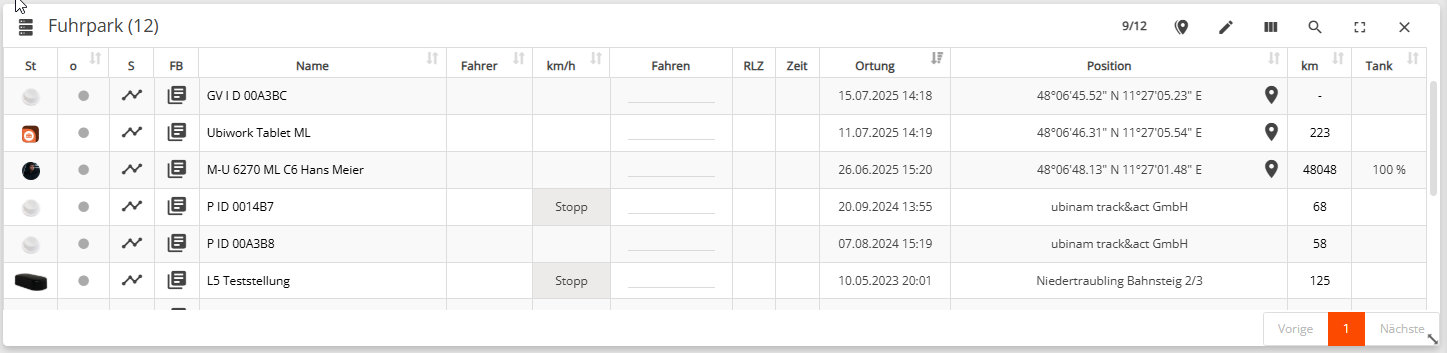
📋 Spalten & Anzeigeoptionen
Die Tabelle kann individuell angepasst werden. Mögliche Spalten:
- Status-Icon:
- 🟢 Grün = Online
- ⚪ Grau = Offline
- Name der Ressource
- Strecke aktiviert (✓) → zeigt Spur auf der Karte
- Fahrtenbuchsymbol
- Fahrername
- Aktuelle Geschwindigkeit (km/h)
- Fahren / Stopp
- Lenk-/Ruhezeiten (RLZ)
- Ortungszeitpunkt
- Letzte Position
- Kilometerstand
- Tankfüllstand (%)
🔧 Über das ||| Spaltensymbol kann die Spaltenanzeige individuell angepasst werden.
- Die Spalten können per Drag and Drop verschoben werden.
- Einige Spalten sind auf- und absteigend sortierbar.
🧭 Spur anzeigen lassen
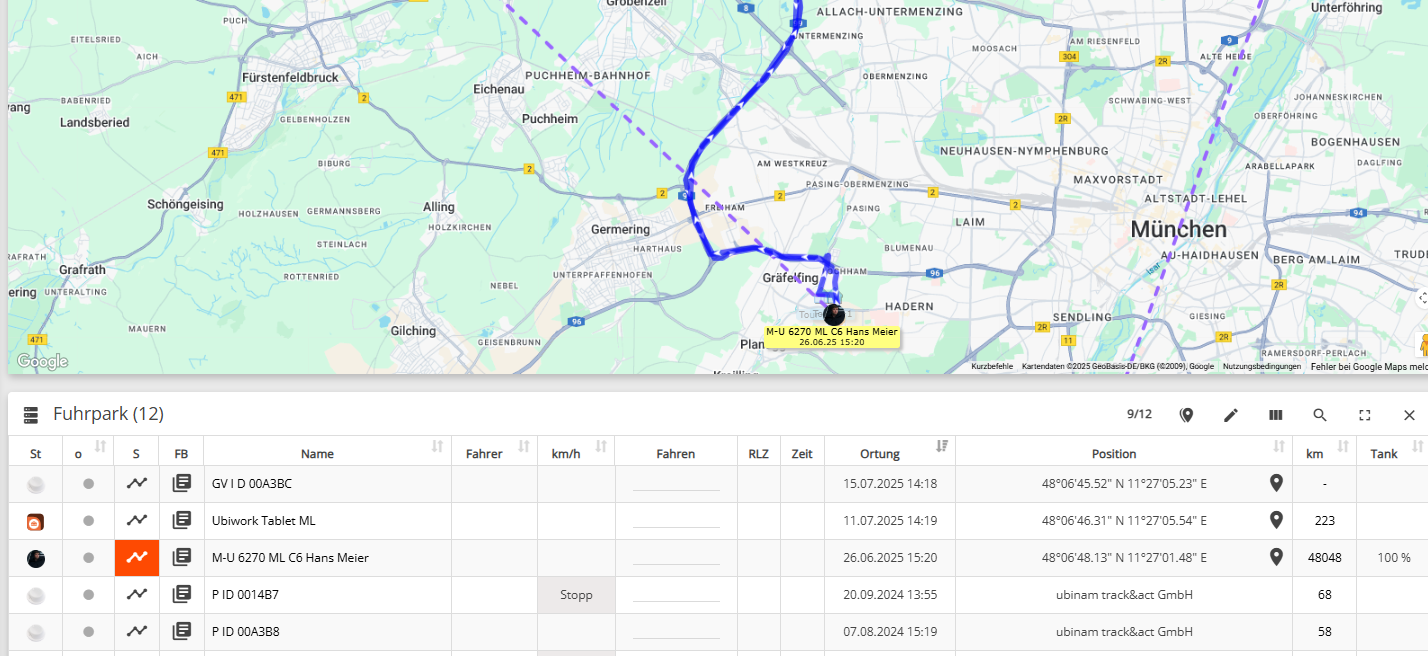
Ist die Spur-Spalte (S) aktiviert und das Spursymbol angeklickt, wird die zugehörige Fahrtstrecke des Fahrzeugs für den gewählten Zeitraum auf der Karte angezeigt.
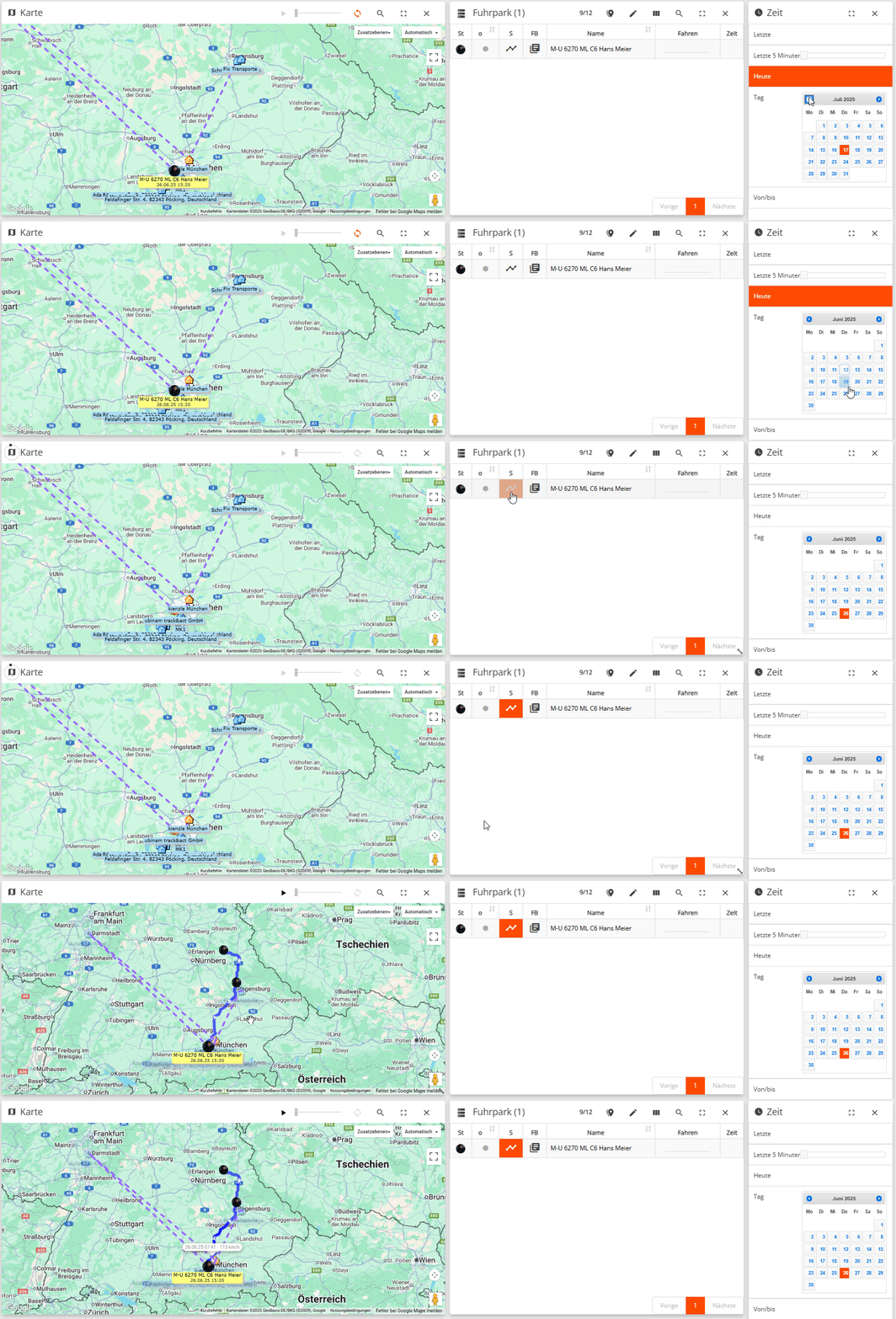
Es können mehrere Fahrzeuge gleichzeitig aktiviert sein.
Die Kartenansicht zeigt dann die Streckenverläufe nebeneinander – ideal zum Vergleichen oder zur Einsatzplanung.
🔍 Weitere Funktionen im Modul
- Suche nach Fahrzeugen (oben rechts im Modul)
- Vollbildmodus aktivieren
- Modul schließen
- Ressource bearbeiten:
Name und Kilometerstand editierbar über das Stiftsymbol (sofern keine automatische Übermittlung per OBD/FMS) - Klick auf das Ressourcenicon zoomt auf den Ressourcenstandort
🌐 Probleme mit automatischer Übersetzung verhindern
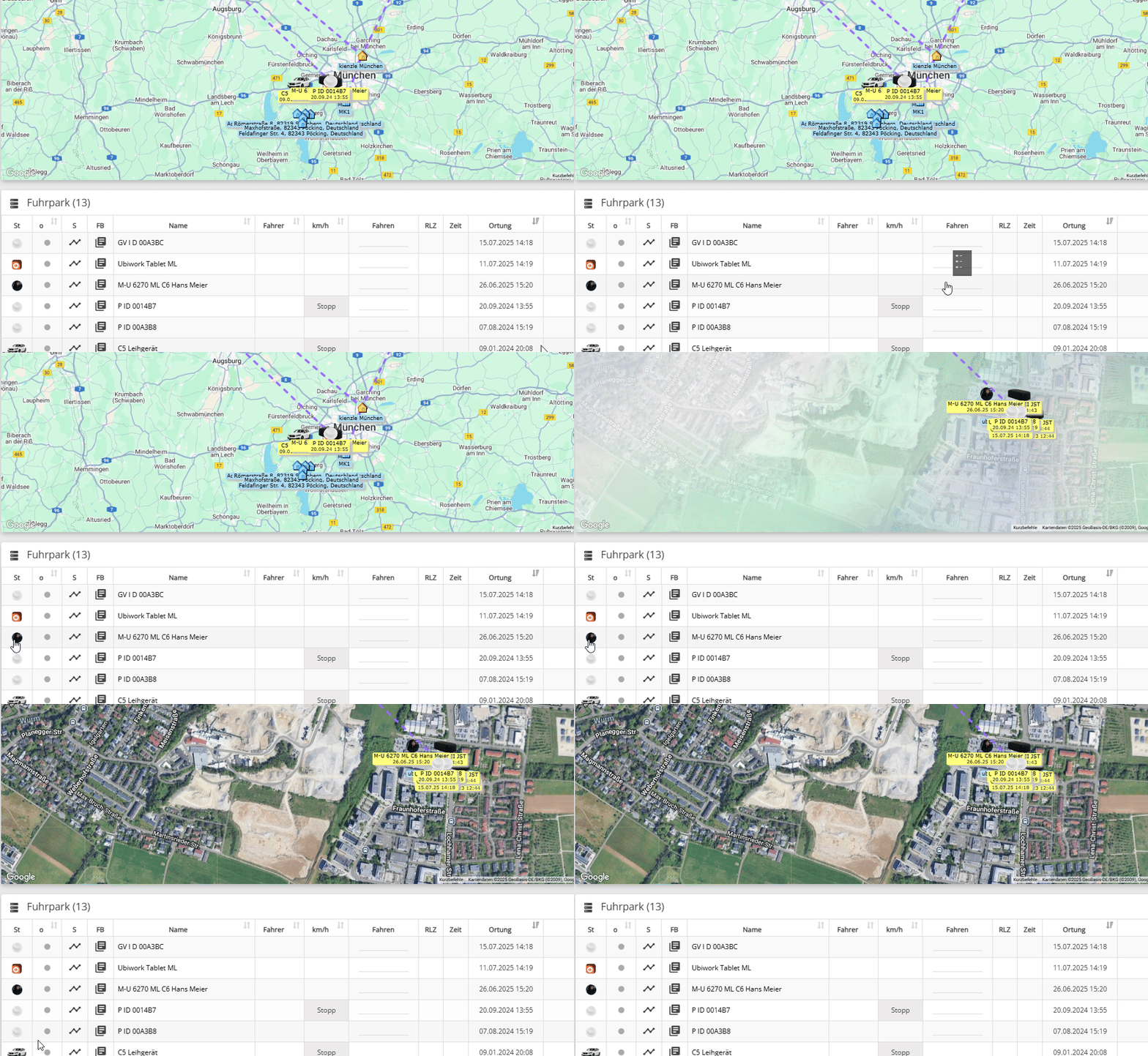
Moderne Browser wie Chrome, Edge oder Brave bieten automatische Übersetzungen an, wenn eine Sprache erkannt wird. In Plattformen wie dieser, die technische Inhalte, Symbole oder spezielle Schriftzeichen verwendet, kann das jedoch zu Darstellungsproblemen führen – insbesondere bei Icons, Einheiten oder Steuerzeichen.
❗ Problem
Bei aktiver automatischer Übersetzung können z. B.:
- Material-Icons durch Buchstaben ersetzt werden
- Tabelleninhalte falsch interpretiert oder verschoben werden
- Eingabefelder sprachlich verändert werden (z. B.
"ü"→"ue")
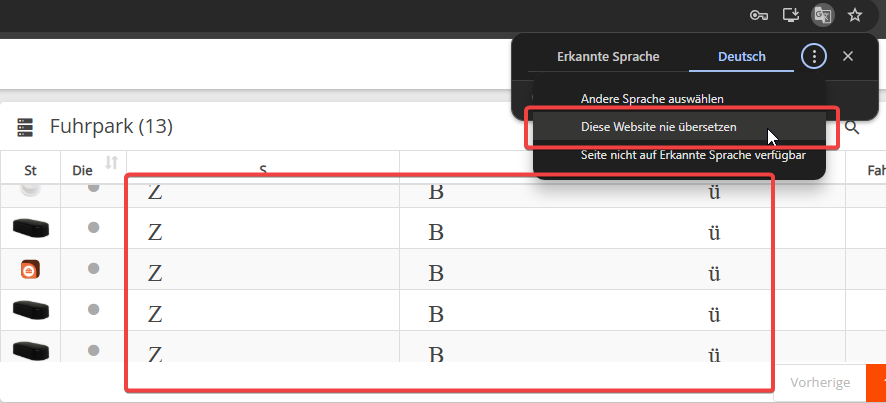
🛠️ Lösung: Übersetzung für diese Website deaktivieren
In Google Chrome (und anderen Chromium-Browsern) kannst du über das Übersetzungsmenü:
- Auf das kleine Übersetzungssymbol in der Adresszeile klicken
- Dann „Diese Website nie übersetzen“ auswählen
- Die Seite neu laden (F5)
Dadurch wird verhindert, dass der Browser in Zukunft automatisch eingreift.