🧭 Tour / Route erstellen, speichern und planen
Mit der integrierten Routenplanung lassen sich Fahrtrouten mit Zwischenzielen direkt auf der Karte anlegen und optimieren – inklusive realistischer Fahrzeiten, Kilometerangaben und optionalen Wartezeiten.
🚀 Startpunkt setzen
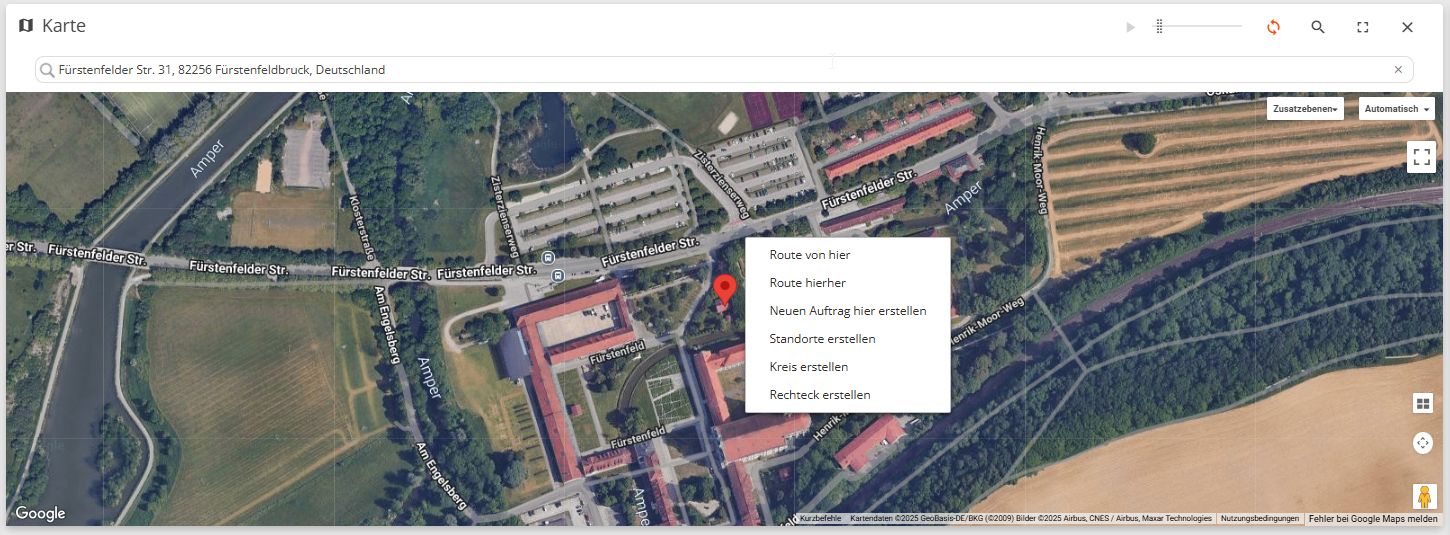
Du kannst den Start einer Route auf zwei Arten definieren:
- Über das Suchfeld eine Adresse eingeben
- Oder direkt mit der rechten Maustaste auf einen Punkt in der Karte klicken →
„Route von hier“ wählen
➕ Ziele hinzufügen
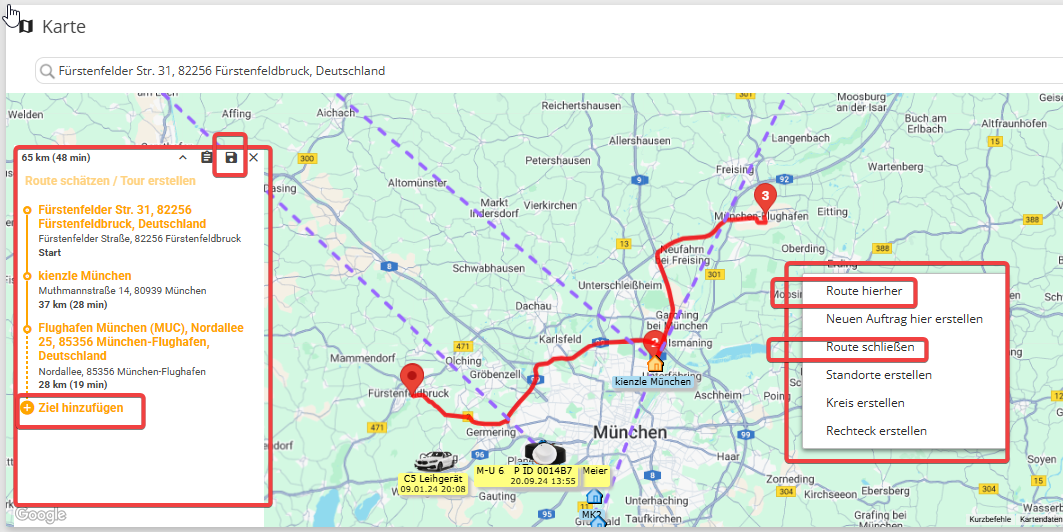
- Klicke auf „Ziel hinzufügen“ im Routenplanungsfenster
- Oder wähle per Rechtsklick auf der Karte „Route hierher“, um direkt einen Zielpunkt zu setzen
Die Ziele können Adressen oder bestehende Standorte sein.
💾 Route speichern und bearbeiten
Wenn alle Punkte gesetzt sind:
- Klicke auf das Diskettensymbol im Routenplaner
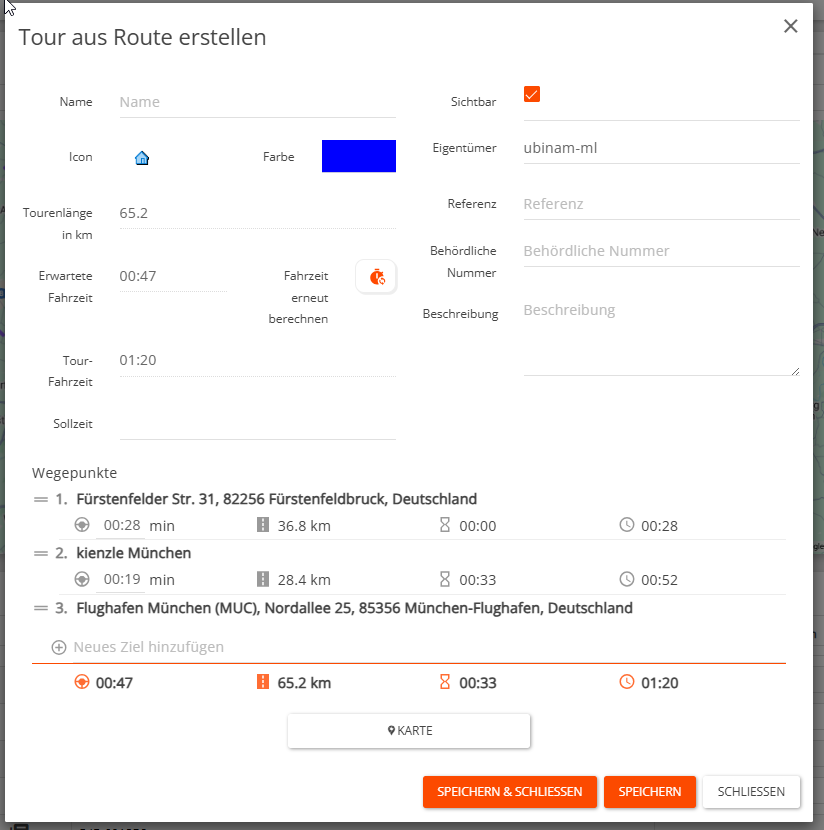
- Es öffnet sich die Detailansicht zur Tourbearbeitung
✏️ Tourdetails
In der Detailansicht kannst du:
- Einen Tournamen vergeben
- Icon und Farbe wählen
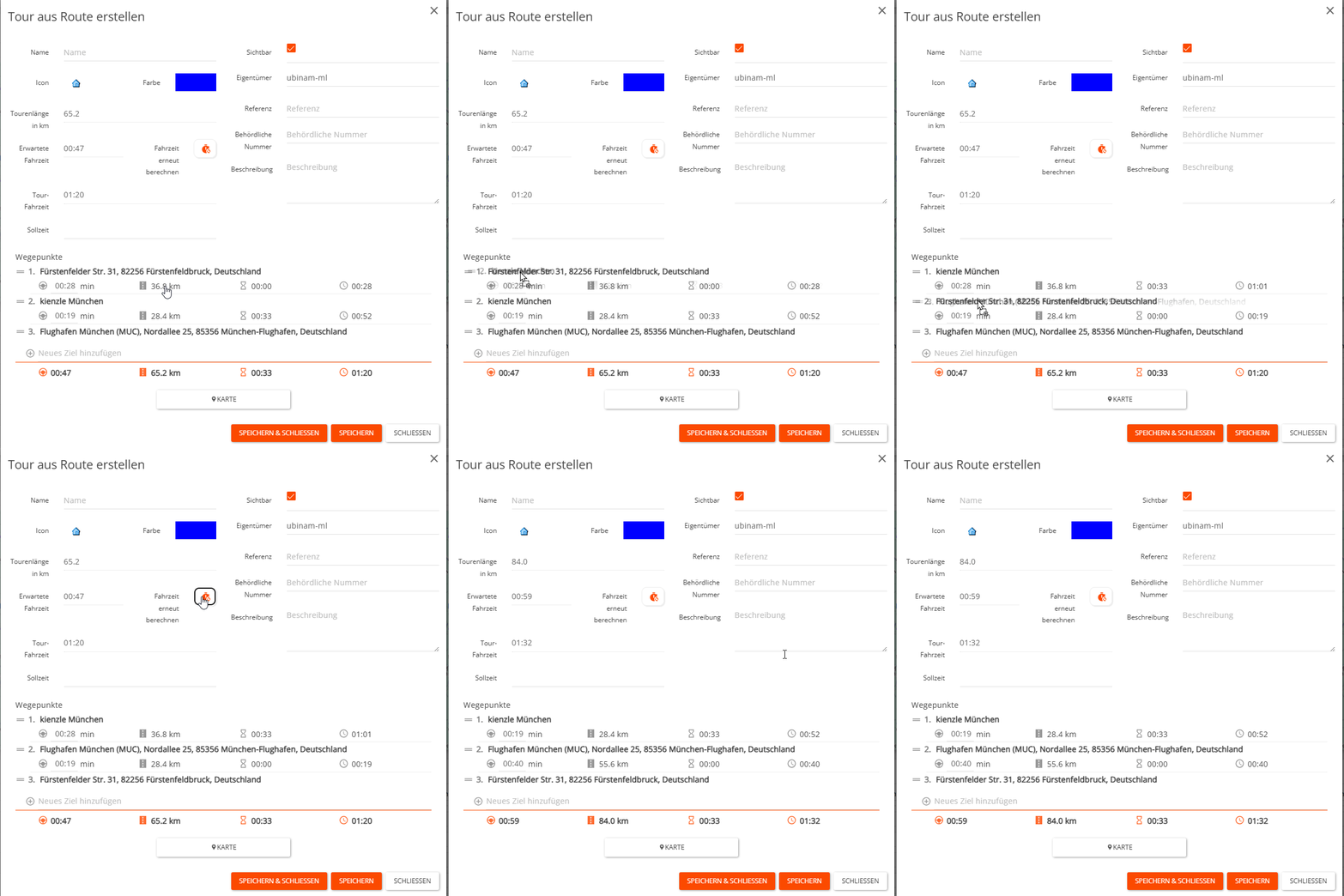
- Wegpunkte per Drag & Drop neu anordnen
- Fahrzeit erneut berechnen, sofern die Tour abgeändert wird
- Die Tour speichern & schließen
🕒 Zeit & Distanz
Die Plattform berechnet automatisch:
- Gesamtkilometer
- Fahrzeit
- Tour-Fahrzeit (inkl. Wartezeiten, sofern in Standorten hinterlegt)
Beispiel
📌 Wenn ein Ziel eine definierte Wartezeit von 33 Minuten hat, wird diese automatisch zur Gesamtzeit der Tour addiert.
Ideal
So lassen sich präzise geplante Touren mit realitätsnahen Zeitwerten erstellen – ideal für Disposition, Kundenbesuche oder Baustellenanfahrten.